教程简介
本教程将手把手教你如何在阿里云上从零开始搭建一个属于自己的WordPress个人博客。即使你没有技术背景,按照以下步骤操作,也能在30分钟内让你的博客正式上线!
目录
- 准备工作
- 购买域名
- 购买云服务器ECS
- WordPress一键部署(推荐新手)
- 域名解析与绑定
- 完成WordPress初始化配置
- 网站备案说明
- 进阶优化(可选)
- 常见问题与解决
- 成本估算与省钱技巧
一、准备工作
开始之前,请确保你已经准备好以下几样东西:
- 阿里云账号:前往阿里云官网注册,新用户通常有免费试用资格
- 身份证:用于实名认证和后续备案(如果服务器在国内)
- 预算准备:约80-100元/月用于服务器和带宽
二、购买域名
2.1 为什么要买域名?
虽然你可以直接用IP地址访问网站,但拥有一个专属域名(如yourname.com)会让博客显得更专业,也更容易被记住。
2.2 购买步骤
- 登录阿里云,进入控制台
- 搜索并进入“域名” 产品页面
- 输入你想要的域名,查看是否已被注册
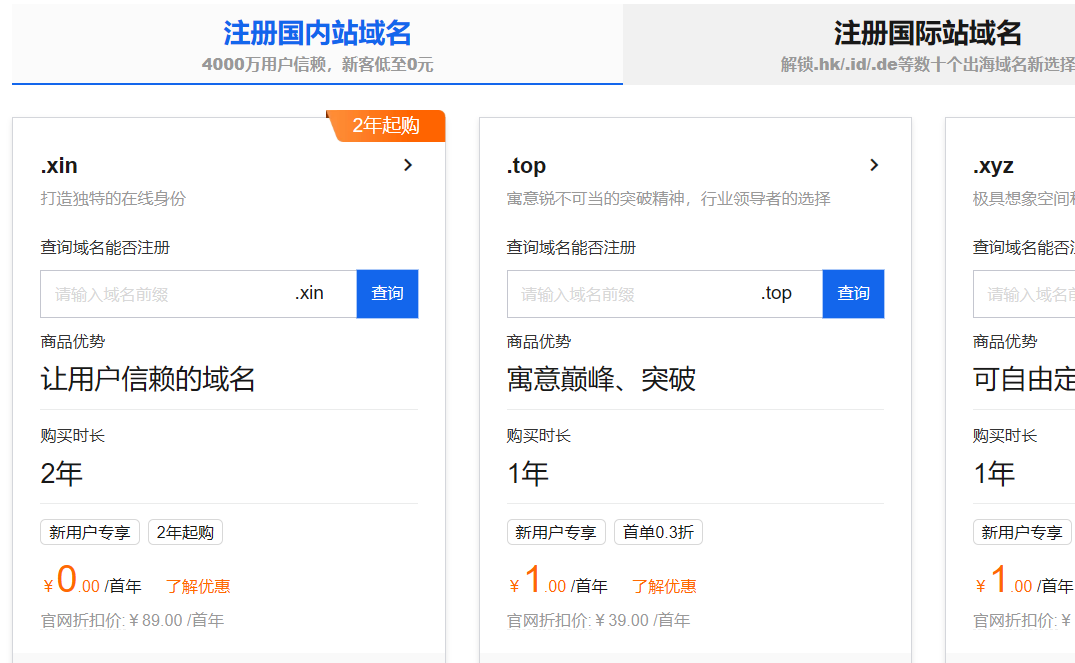
- 选择域名后缀:推荐.com(最通用)、.cn(国内)、.xyz(便宜)等
- 加入清单并支付,完成购买
2.3 域名选择小贴士
- ✅ 简短好记
- ✅ 与品牌或个人名字相关
- ✅ 优先选择.com
- ❌ 避免使用特殊符号和连字符
三、购买云服务器ECS
3.1 什么是ECS?
ECS(Elastic Compute Service)是阿里云提供的云服务器,相当于一台24小时在线的电脑,用来存放你的博客程序和数据。
3.2 购买配置推荐
对于新手个人博客,推荐以下配置:| 配置项 | 推荐选项 | 说明 |
|--------|----------|------|
| 计费方式 | 包年包月 | 个人博客长期稳定,包年更划算 |
| 地域 | 华东1(杭州)/华南1(深圳) | 选择离你近的,国内用户访问更快 |
| 实例规格 | 突发性能型 t6(2核2GB) | 个人博客完全够用 |
| 镜像 | 应用镜像 → WordPress | 这一步最关键!一键安装博客环境 |
| 系统盘 | 高效云盘 40GB | 够用 |
| 公网IP | 勾选“分配公网IPv4地址” | 必须勾选,否则无法访问 |
| 带宽 | 3Mbps | 个人博客足够 |
| 安全组 | 默认开放80、443、22端口 | WordPress会自动配置 |
3.3 购买步骤
- 进入ECS购买页面
- 按照上表配置选择
- 重点:在镜像选择时,一定要点击“应用镜像”,然后选择WordPress
- 设置服务器登录密码(务必记住!)
- 确认订单并支付
- 等待约1分钟,服务器创建完成
四、WordPress一键部署(推荐新手)
如果你在上一步选择了WordPress应用镜像,那么WordPress已经安装好了!只需要简单几步即可访问。
4.1 获取服务器公网IP
- 进入ECS控制台
- 在实例列表中找到新创建的服务器
- 复制公网IP地址(类似47.xxx.xxx.xxx)
4.2 访问WordPress
- 打开浏览器,访问:http://你的公网IP
- 你会看到WordPress的初始化设置页面
- 按照提示填写:站点标题:博客名称(可后续修改)用户名:管理员用户名(建议设置复杂一点)密码:设置强密码(建议字母+数字+符号组合)电子邮件:你的有效邮箱
4.3 登录后台
- 访问:http://你的公网IP/wp-admin
- 使用刚才设置的用户名和密码登录
- 恭喜!你的博客已经搭建完成!
五、域名解析与绑定
现在你的博客可以通过IP访问了,接下来把域名绑定上去,让用户可以通过www.yourname.com访问。
5.1 获取服务器IP
在ECS控制台复制你的公网IP地址。
5.2 添加解析记录
- 进入云解析DNS控制台
- 找到你购买的域名,点击“解析设置”
- 点击“添加记录”,添加两条记录:
| 主机记录 | 记录类型 | 记录值 | 说明 |
|---|---|---|---|
| @ | A | 你的公网IP | 解析根域名(即yourname.com) |
| www | A | 你的公网IP | 解析www域名(即www.yourname.com) |
- 点击“确定”,解析生效需要几分钟到几小时不等
5.3 修改WordPress站点地址
- 登录WordPress后台(http://你的IP/wp-admin)
- 进入 设置 → 常规
- 将“WordPress地址(URL)”和“站点地址(URL)”都改为你的域名例如:https://www.yourname.com
- 点击“保存更改”
六、完成WordPress初始化配置
登录后台后,建议完成以下基础设置:
6.1 选择主题
- 进入 外观 → 主题
- 可以选择免费主题(如Astra、OceanWP),或搜索自己喜欢的
- 点击“启用”即可应用
6.2 删除默认内容
- 删除默认的“示例页面”
- 删除默认的“Hello World”示例文章
- 删除默认插件(Akismet等暂时不用的)
6.3 发布第一篇文章
- 进入 文章 → 写文章
- 添加标题和内容
- 点击“发布”
七、网站备案说明
重要提示:如果你的服务器地域在中国内地(如华东1、华北1等),域名必须先完成ICP备案才能通过域名访问。
7.1 备案条件
- 服务器必须是包年包月计费,且购买时长不少于3个月
- 域名已完成实名认证
7.2 备案流程
- 进入阿里云备案系统
- 填写备案信息并上传资料
- 阿里云初审(约1天)
- 管局审核(约1-20天,各地不同)
7.3 用IP地址可以绕过备案吗?
- 可以!备案只针对域名访问
- 如果你只想用IP地址访问博客,或者服务器在香港/海外,则不需要备案
- 建议新手可以先直接用IP访问,熟悉后再考虑备案和绑定域名
八、进阶优化(可选)
8.1 启用HTTPS(SSL证书)
阿里云提供免费SSL证书,可以给网站加上小锁标志:
- 进入SSL证书控制台
- 选择“免费证书”,申请DV证书
- 按提示完成域名验证
- 证书签发后,安装WordPress插件“Really Simple SSL”一键启用
8.2 安装缓存插件
提升网站访问速度:
- 安装插件 WP Super Cache 或 W3 Total Cache
- 启用缓存功能
8.3 定期备份
- 使用阿里云快照功能备份整个服务器
- 或安装 UpdraftPlus 插件自动备份到网盘
8.4 安全加固
- 修改默认管理员用户名(不要用admin)
- 安装 Limit Login Attempts 插件防止暴力破解
- 定期更新WordPress核心、主题和插件
九、常见问题与解决
| 问题 | 可能原因 | 解决方法 |
|---|---|---|
| 浏览器输入IP无法访问网站 | 安全组未开放80端口 | 进入ECS安全组,添加入方向规则:端口80,授权对象0.0.0.0/0 |
| 安装主题/插件提示需要FTP信息 | 文件权限不足 | 登录服务器,进入WordPress目录,执行chown -R nginx:nginx * |
| 设置固定链接后页面404 | Nginx伪静态未配置 | 修改Nginx配置,在location /中添加try_files $uri $uri/ /index.php?$args; |
| 网站访问速度慢 | 带宽不足或地域选择不当 | 使用CDN加速,或升级带宽 |
| 忘记WordPress密码 | 密码丢失 | 通过ECS控制台重置密码,或进入数据库修改 |
十、成本估算与省钱技巧
10.1 基础成本(按月)
| 项目 | 费用 |
|---|---|
| ECS t6(2核2GB) | 约60-80元 |
| 带宽(3Mbps) | 约23元 |
| 域名(.com) | 约55元/年(平均4.6元/月) |
| 总计 | 约88-108元/月 |
10.2 省钱技巧
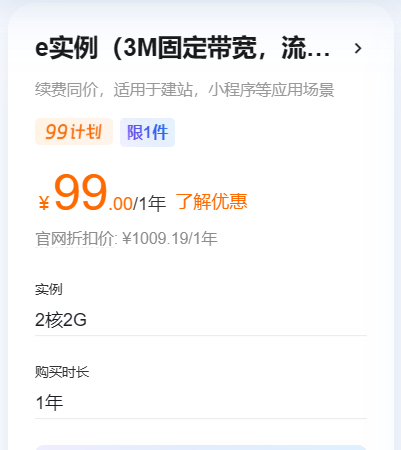
- 新用户优惠:首次购买ECS可享折扣,部分套餐首购低至99元/年
- 包年更划算:相比按量付费可节省30%-50%
- 突发性能实例:适合访问量不大的个人博客,性价比高
- 关注活动:阿里云经常有“云服务器秒杀”活动
结语
恭喜你!按照本教程,你已经成功搭建了自己的WordPress个人博客。
从域名购买到服务器配置,再到博客上线,整个过程其实并不复杂。现在,你可以开始在这个属于自己的空间里记录生活、分享知识了!